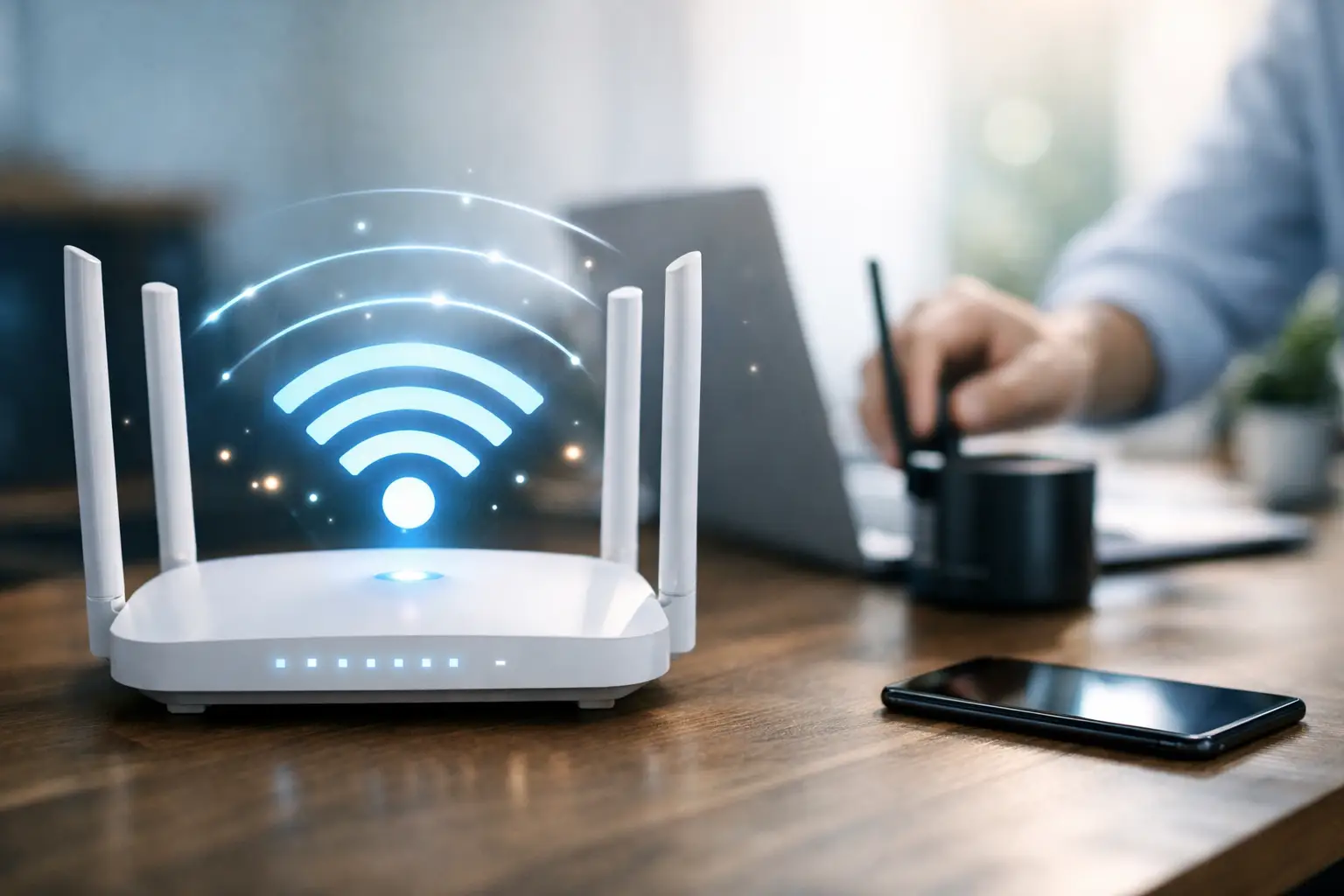
عندما يعمل الإنترنت بلا مشاكل في الصالون ثم يبطؤ في غرفة النوم، أو تتجمد الصورة في اجتماع عبر الإنترنت، أو تتأخر شاشة الدفع عند الصندوق، فإن السبب غالبًا لا يكون سرعة الباقة، بل طريقة انتشار الشبكة اللاسلكية داخل المنزل أو مكان العمل. إذن كيف تقوّي إشارة WiFi؟ يجب البدء من النقطة الصحيحة: حدّد أولًا ما إذا كانت المشكلة في نطاق التغطية، أو إعدادات المودم، أو عدد الأجهزة المتصلة، أو خط الإنترنت نفسه.
تنقل الشبكة اللاسلكية الإشارة التي يبثها المودم عبر الجدران والطوابق والأسطح المعدنية والأجهزة الإلكترونية الأخرى. لذلك لا يعطي إعداد واحد النتيجة نفسها في كل مكان. ففي شقة صغيرة قد يكفي تغيير موقع المودم، بينما قد يحتاج منزل متعدد الغرف أو مكتب كثيف الاستخدام إلى معدات شبكة إضافية.
كيف تقوّي إشارة WiFi؟ ابحث أولًا عن مصدر المشكلة
أجرِ الفحص الأول بجوار المودم مباشرة. إذا كانت السرعة منخفضة رغم ظهور الاتصال قويًا على الهاتف أو الحاسوب، فقد تكون المشكلة في خط الإنترنت أو أداء المودم أو عدد الأجهزة المستخدمة في تلك اللحظة أكثر من تغطية WiFi. أما إذا كان الاتصال جيدًا بجوار المودم مع تراجع واضح في الغرف البعيدة، فيجب أن تركّز على الإشارة اللاسلكية.
ومن المفيد أيضًا تكرار الاختبار نفسه في أوقات مختلفة. ففي المساء، إذا كان أكثر من شخص في المنزل يشاهد البث أو يلعب أو يجري مكالمة فيديو، يصبح استخدام الاتصال أكثر كثافة. وفي أماكن العمل قد تتشارك أجهزة نقاط البيع وكاميرات المراقبة وهواتف الموظفين وشبكات الضيوف الشبكة اللاسلكية نفسها. إن معرفة الغرفة والجهاز والفترة الزمنية التي تظهر فيها المشكلة تجنّبك نفقات غير ضرورية على المعدات.
فرّق بين السرعة وقوة الإشارة
امتلاء أشرطة رمز WiFi لا يعني دائمًا الحصول على سرعة عالية. فالإشارة القوية تدل على أن الجهاز يصل إلى المودم بسهولة، لكن سعة الخط ومعالج المودم وحركة البيانات في الشبكة تؤثر أيضًا في التجربة. وبالمثل، فإن باقة إنترنت عالية السرعة لا تضمن وحدها وصول الإشارة كاملة خلف الجدران الخرسانية السميكة.
يكتسب هذا التمييز أهمية خاصة عند اختيار باقة جديدة. فإذا كان اختبار السرعة بجوار المودم يعطي نتيجة جيدة بينما تظهر المشاكل في الغرف البعيدة، فحسّن شبكتك الداخلية أولًا. أما إذا لم تحصل على الأداء المتوقع حتى بجوار المودم، فالخطوة الأصح هي تقييم البنية التحتية والباقة وقيم الخط.
ضع المودم في المكان الصحيح
أسرع طريقة لتقوية إشارة WiFi وأقلها تكلفة هي إعادة تحديد موقع المودم. فوضعه في الخانة المغلقة لوحدة التلفاز أو على الأرض أو بجوار خزانة معدنية أو في أبعد زاوية من المنزل يحدّ من الإشارة دون داعٍ. أما الموقع المكشوف، المرتفع عن الأرض قدر الإمكان والقريب من وسط مساحة المعيشة، فيوفر تغطية أكثر توازنًا.
حاول تقليل عدد الجدران بين المودم والغرف الأكثر استخدامًا. فالجدران الخرسانية المسلحة، والبلاط والتمديدات في الحمامات، والمرايا، وأحواض الأسماك الكبيرة، والأسطح المعدنية قد تُضعف الإشارة. وإذا اضطررت إلى وضع المودم في المطبخ، فأبعده قليلًا عن أجهزة مثل فرن الميكروويف والثلاجة والهاتف اللاسلكي.
في المودمات ذات الهوائيات الخارجية، يُحدث اتجاه الهوائيات فرقًا أيضًا. ففي المساحات ذات الطابق الواحد، قد يساعد توجيه أحد الهوائيات عموديًا والآخر بشكل قريب من الأفقي على حصول الأجهزة المختلفة على إشارة أفضل. هذا الإعداد لا يصنع المعجزات، لكنه يقدّم مع الموقع الصحيح للمودم مساهمة صغيرة وملموسة.
استخدم شبكتي 2.4 GHz و5 GHz بالشكل الصحيح
توفر المودمات ثنائية النطاق عادةً شبكتين لاسلكيتين: 2.4 GHz و5 GHz. تصل إشارة 2.4 GHz إلى مسافات أبعد وتخترق الجدران بشكل أفضل، لكن احتمال التداخل فيها أعلى لكثرة استخدامها في المباني السكنية. أما 5 GHz فقد توفر سرعة أعلى على المسافات القصيرة والمتوسطة، لكنها تضعف بسرعة أكبر عند عبور الجدران.
قد يكون من الجيد توصيل التلفاز والحاسوب وجهاز الألعاب والأجهزة المستخدمة في اجتماعات الفيديو في الغرف القريبة من المودم بشبكة 5 GHz. أما أجهزة المنزل الذكي في الغرف البعيدة أو الهواتف الأقدم فقد تعطي نتائج أكثر استقرارًا على 2.4 GHz. ومن خلال الفصل بين أسماء الشبكتين يمكنك التحقق بسهولة من النطاق الذي يتصل به كل جهاز.
تحقق من إعداد القناة
إذا كانت هناك شبكات WiFi كثيرة في الشقق المجاورة، فقد تؤثر المودمات التي تستخدم القنوات نفسها في بعضها. ويظهر هذا بشكل أكثر في نطاق 2.4 GHz. وترك إعداد القناة على الوضع التلقائي في واجهة المودم يكفي معظم المستخدمين، لكن إذا استمر الانقطاع فقد يفيد تجربة قناة أقل ازدحامًا يدويًا.
راقب الوضع لبضعة أيام بعد تغيير القناة. فإجراء جميع تغييرات الإعدادات في وقت واحد يصعّب معرفة أيها كان مفيدًا. كما أن أخذ لقطة شاشة للإعدادات الحالية أثناء العمل في واجهة المودم يسهّل العودة إليها عند الحاجة.
حافظ على تحديث برنامج المودم وإعدادات الأجهزة
المودمات التي لم يُعَد تشغيلها منذ سنوات قد تعمل بشكل أقل استقرارًا بعد الاستخدام المكثف. ويمكن لإعادة تشغيل بسيطة أن تحل مشكلات الاتصال المؤقتة. أما إذا احتجت إلى ذلك كثيرًا، فقد لا تكون المشكلة مؤقتة فحسب، ويجب فحص برنامج المودم أو المحوّل أو الكابل أو الجهاز نفسه.
تحديث برنامج المودم قد يمنح مزايا من حيث الأمان واستقرار الاتصال. كما أن تحديثات أنظمة تشغيل الهواتف والأجهزة اللوحية والحواسيب قد تؤثر في توافق WiFi. وضعف أداء جهاز قديم في غرفة بعيدة لا يعني أن الشبكة كلها غير كافية.
تحقق أيضًا من قائمة الأجهزة المتصلة. فإذا وجدت أجهزة لا تعرفها، غيّر كلمة مرور WiFi واستخدم كلمة مرور قوية وفريدة. إن إنشاء شبكة منفصلة للضيوف يقلل كثافة الأجهزة على الشبكة الرئيسية والمخاطر الأمنية. وفي الشركات، يسهّل فصل شبكات الموظفين والضيوف والأجهزة الحيوية عملية الإدارة.
اختر المعدات المناسبة للمساحات الواسعة
إذا لم يكن موقع المودم وإعداد النطاق كافيين، يصبح اختيار المعدات لتوسيع التغطية مطروحًا. والحل الأنسب هنا يعتمد على حجم المساحة وعدد الطوابق وكثافة الاستخدام.
موسّعات النطاق، المعروفة باسم مقوّيات إشارة WiFi، تستقبل إشارة المودم وتعيد بثها. تركيبها سهل وقد تكون اقتصادية لغرفة واحدة ضعيفة الإشارة. لكن إذا وُضع الموسّع في نقطة تصلها إشارة المودم ضعيفة جدًا، فلن يحقق الفائدة المتوقعة. وأفضل موقع له هو المنطقة الوسطى التي لا تزال فيها إشارة المودم جيدة لكن التغطية تبدأ بالضعف.
تُعد أنظمة Mesh WiFi خيارًا أكثر توازنًا، خصوصًا للمنازل متعددة الغرف والوحدات المكونة من طابقين والمكاتب الصغيرة. ولأن عدة نقاط وصول تعمل معًا، تنتقل الأجهزة أثناء الحركة إلى النقطة المناسبة بسهولة أكبر. قد تكون تكلفتها أعلى من الموسّع، لكن هذا الفرق قد يستحق في المساحات التي تحتاج إلى تغطية منتظمة.
في الأماكن التي يمكن فيها مد الكابلات، يعطي توصيل نقطة الوصول بكابل Ethernet نتيجة أكثر استقرارًا من التكرار اللاسلكي. فعلى سبيل المثال، قد تكون نقطة وصول سلكية لغرفة العمل في الطابق العلوي حلًا أكثر موثوقية للعاملين عن بُعد وللشركات التي تنقل ملفات كبيرة.
قيّم استخدام المنزل ومكان العمل كلًا على حدة
في المنزل، تكون الحاجة الأساسية غالبًا اتصالًا متوازنًا بين الغرف. وتوصيل الأجهزة الثابتة مثل التلفاز الذكي وجهاز الألعاب وحاسوب العمل بكابل Ethernet يخفف الحمل عن WiFi، فتعمل الأجهزة التي يجب أن تبقى لاسلكية فعلًا، كالهاتف والجهاز اللوحي، بشكل أفضل.
أما في الشركات الصغيرة، فقد يكون استمرار الاتصال دون انقطاع أكثر أهمية. فعندما يُحمَّل المودم نفسه بجهاز نقاط البيع والطابعة والكاميرا وأجهزة الموظفين واتصال الضيوف، قد لا يكفي تجهيز منزلي عادي. ومع زيادة عدد المستخدمين، ينبغي النظر في مودم أقوى ونقاط وصول منفصلة وإعدادات أولوية الشبكة.
إذا كانت هناك عمليات حساسة للتأخير مثل اجتماعات الفيديو أو النسخ الاحتياطي السحابي أو الألعاب عبر الإنترنت، فقد تتوفر في إعدادات المودم ميزة تحديد أولوية حركة البيانات. وعند ضبطها بشكل صحيح تمنح الأولوية للتطبيقات الحيوية. ومع ذلك، إذا كانت سعة الاتصال كلها ممتلئة فلن يكفي تغيير الإعدادات وحده، وقد تحتاج إلى مراجعة عادات الاستخدام أو باقة الإنترنت.
متى تحتاج إلى الدعم وفحص الباقة؟
إذا استمرت المشكلة رغم نقل المودم إلى نقطة مركزية واختيار النطاق المناسب وفحص الأجهزة، فإن طلب الدعم الفني يوفر الوقت. وخاصةً عند تكرار الانقطاع، أو ظهور أضواء تحذيرية على المودم، أو انخفاض السرعة في ساعات معينة من اليوم، أو تراجع الأداء حتى في الاتصال السلكي، فيجب فحص الخط.
يمكنك الحصول على المساعدة بشأن المودم والخط وملاءمة الباقة عبر قنوات الدعم الفني لدى Tepenet. ومشاركة عادات استخدامك في المنزل وكثافة الأجهزة في مكان عملك تسهّل الحصول على اقتراح حل أكثر دقة.
أداء WiFi لا يعتمد على زر واحد؛ فالموقع الصحيح والنطاق الصحيح والأجهزة المحدّثة وبنية الشبكة المناسبة للاحتياج تعمل معًا. جرّب الإعدادات المجانية أولًا، ثم استثمر في المعدات التي تحتاجها مساحتك فعلًا. وبهذا لن يبدو اتصالك أقوى فحسب، بل سيدعم أعمالك اليومية بشكل أكثر موثوقية.