Yeni internet aboneliğiniz aktif olduğunda bağlantıyı kullanmaya başlamanız için çoğu zaman birkaç temel işlem yeterlidir. Peki modem kurulumu evde nasıl yapılır? Doğru kabloyu doğru porta takmak, bağlantı türünü bilmek ve modem arayüzündeki birkaç ayarı tamamlamak genellikle süreci çözer. Ancak fiber, VDSL ve kablosuz internet bağlantılarında takip edilecek yol aynı değildir.
Kuruluma başlamadan önce internet hizmetinizin aktif olduğundan emin olun. Abonelik aktivasyonu tamamlanmadıysa modem ışıkları doğru görünse bile internete çıkamayabilirsiniz. Kullanıcı adı, şifre veya otomatik kurulum bilgisi gerekiyorsa bunları hizmet sağlayıcınızın online işlem kanallarından ya da destek ekibinden öğrenebilirsiniz.
Modem kurulumu için önce bağlantı türünü belirleyin
Kurulumun en kritik noktası, evinizde hangi altyapının bulunduğunu bilmektir. Modemin arkasındaki girişler benzer görünse de yanlış porta yapılan bağlantı internetin gelmemesine neden olur.
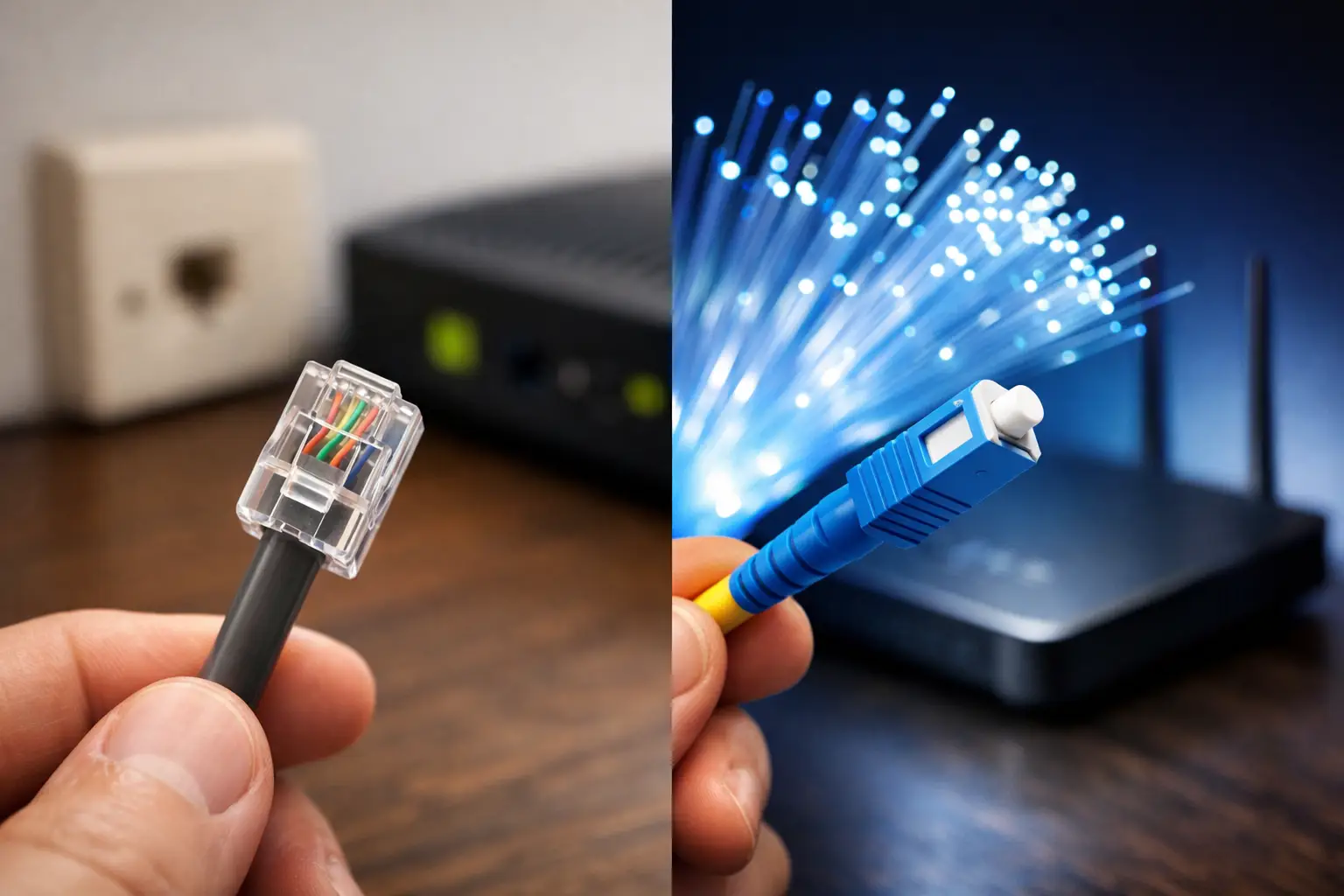
VDSL veya ADSL bağlantılarda duvardaki telefon prizi kullanılır. Telefon hattı üzerinden internet alıyorsanız modeminizin DSL girişine ince telefon kablosunu takmanız gerekir. Evde sabit telefon da kullanılıyorsa splitter kullanmak, telefon ve internet sinyalini ayırarak parazit riskini azaltır.
Fiber bağlantıda ise duvara gelen fiber kablo çoğunlukla doğrudan modeme bağlanmaz. Önce ONT adı verilen fiber dönüştürücü cihaza bağlanır. ONT’nin LAN çıkışından çıkan ethernet kablosu, modemin WAN veya Internet yazan girişine takılır. Bazı evlerde ONT ve modem tek cihazda birleşiktir. Bu durumda ayrıca WAN kablosu kullanmanız gerekmeyebilir.
Sabit kablosuz internet hizmetinde ise dış ortamda bulunan anten veya alıcıdan gelen ethernet kablosu modemin WAN girişine bağlanır. Kablonun DSL girişine takılması yaygın bir hatadır. Girişin üzerinde WAN, Internet ya da dünya simgesi bulunabilir.
Kurulumdan önce gerekli ekipmanları hazırlayın
Kurulumu yarıda kesmemek için modem, adaptör, ethernet kablosu ve bağlantı türünüze uygun hattın hazır olması gerekir. Bilgisayarınız varsa ilk ayarı ethernet kablosuyla yapmak daha güvenlidir; Wi-Fi ayarını daha sonra rahatça değiştirebilirsiniz. Ancak telefon veya tablet üzerinden de modem arayüzüne erişmek mümkündür.
Modemin altındaki etiketi kontrol edin. Burada genellikle varsayılan Wi-Fi ağ adı, kablosuz şifre, yönetim arayüzü adresi ve ilk giriş bilgileri yer alır. Bu bilgileri kurulum sırasında kullanacaksınız. Etiketteki Wi-Fi şifresi ile internet aboneliğinize ait kullanıcı adı ve şifrenin farklı bilgiler olduğunu unutmayın.
1. Kabloları doğru girişlere bağlayın
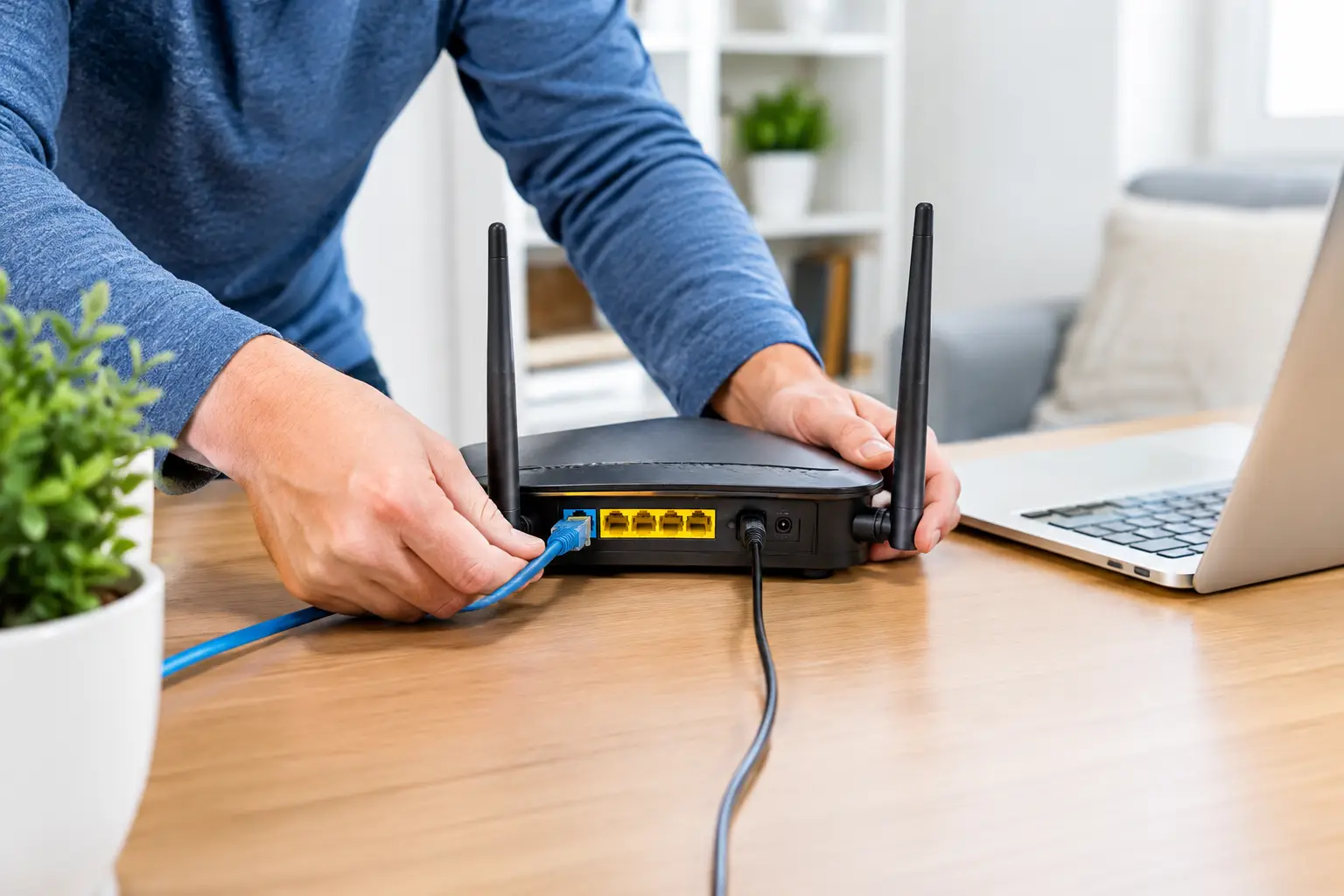
Önce bağlantı kablosunu uygun porta takın. VDSL için DSL, fiber veya kablosuz bağlantı için WAN/Internet portu kullanılmalıdır. Ardından modemin güç adaptörünü prize takın ve cihazı açın.
Modemi mümkünse evin merkezi sayılabilecek, açık ve yüksek bir noktaya yerleştirin. Metal dolap içi, televizyon arkası, kalın beton duvar yakını ve mikrodalga fırın çevresi Wi-Fi kapsamasını olumsuz etkileyebilir. Özellikle uzaktan çalışanlar, çevrim içi ders alanlar veya akıllı TV kullanan aileler için modemin konumu bağlantı kalitesini doğrudan etkiler.
2. Modem ışıklarının açılmasını bekleyin
Cihaz açıldıktan sonra ışıkların sabitlenmesi bir-iki dakika sürebilir. Güç ışığının yanması modemin çalıştığını gösterir. DSL ışığı VDSL/ADSL hattının algılandığını, WAN ışığı ise ethernet üzerinden gelen bağlantıyı belirtir. Internet ışığı her modelde aynı renkte çalışmaz; sabit yanması çoğu cihazda başarılı bağlantı anlamına gelir.
Işığın yanıp sönmesi her zaman arıza demek değildir. Modem açılırken veya hatla eşleşirken kısa süreli yanıp sönme normaldir. Buna karşılık DSL ışığı hiç yanmıyorsa telefon kablosunu ve prizi, WAN ışığı yanmıyorsa ethernet kablosunu ve ONT cihazının açık olup olmadığını kontrol edin.
3. Modemin yönetim ekranına giriş yapın
Telefonunuzu veya bilgisayarınızı modemin üzerindeki varsayılan Wi-Fi ağına bağlayın. Daha stabil bir ilk kurulum için bilgisayarı ethernet kablosuyla modemin LAN girişlerinden birine bağlayabilirsiniz.
Tarayıcıyı açıp modem etiketinde yazan yerel adresi girin. Bu adres çoğu modelde sayısal bir IP adresidir. Karşınıza gelen ekranda kullanıcı adı ve yönetici şifresi istenir. Bilgiler cihazın altında yazabilir veya ilk girişte sizden yeni şifre belirlemeniz istenebilir.
Yönetim şifresini tahmin edilmesi zor bir şifreyle değiştirin. Wi-Fi şifresinden farklı bir yönetici şifresi kullanmak daha doğru bir güvenlik yaklaşımıdır. Bu şifreyi güvenli bir yerde saklayın; unutmanız halinde cihazı sıfırlamanız gerekebilir.
4. İnternet bağlantı ayarlarını tamamlayın
Modem arayüzünde Hızlı Kurulum, İnternet Kurulumu veya WAN Ayarları benzeri bir bölüm bulunur. Bazı modemler bağlantı türünü otomatik algılar. Otomatik kurulum başarılı olursa ek bir işlem yapmadan internet erişimi sağlanabilir.
Kullanıcı adı ve şifre isteniyorsa hizmet sağlayıcınızın verdiği abonelik bilgilerini girin. Bu bilgiler genellikle PPPoE bağlantılarında gereklidir. Kullanıcı adı veya şifreyi yanlış yazmak, modem ışıkları normal görünse bile internet sayfalarının açılmamasına yol açar.
Fiber ve sabit kablosuz bağlantılarda çoğu zaman WAN bağlantı türü kullanılır. VDSL tarafında ise DSL ve PPPoE ayarları öne çıkar. Gelişmiş menülerde VLAN kimliği, VPI/VCI veya benzeri teknik alanlar görebilirsiniz. Hizmet sağlayıcınız özel bir değer vermediyse bu alanları rastgele değiştirmeyin. Yanlış bir değer bağlantının kesilmesine neden olabilir.
5. Wi-Fi ağ adını ve şifresini değiştirin
İnternet bağlantısı kurulduktan sonra Kablosuz Ağ veya Wi-Fi Ayarları bölümüne geçin. Ağ adına evinizi açıkça belli eden bilgi, telefon numarası ya da daire numarası yazmak yerine kolay tanınan ama kişisel veri içermeyen bir isim verin.
Kablosuz ağ şifreniz en az 12 karakter olsun; büyük harf, küçük harf, rakam ve sembol içersin. Mümkünse WPA2 veya WPA3 güvenlik standardını seçin. Eski cihazlar WPA3 ile bağlanamazsa WPA2/WPA3 karma mod uygun bir seçenek olabilir.
Çift bantlı modemlerde 2,4 GHz ve 5 GHz ağları bulunur. 2,4 GHz daha geniş kapsama alanı sunar, ancak çevredeki ağlardan daha çok etkilenebilir. 5 GHz ise modeme yakın odalarda daha yüksek hız ve daha düşük gecikme sağlayabilir. Akıllı TV, oyun konsolu ve çalışma bilgisayarı gibi yoğun kullanılan cihazları 5 GHz’e bağlamak iyi sonuç verebilir; uzak odalardaki cihazlarda ise 2,4 GHz daha kararlı olabilir.
6. Bağlantıyı cihazlarınızda test edin
Kurulum ekranında ayarları kaydedin ve modem yeniden başlarsa ışıkların sabitlenmesini bekleyin. Ardından bir web sitesi açın, video oynatın veya görüntülü görüşme uygulamasını kontrol edin. Sadece tek cihazda sorun varsa modemden önce o cihazın Wi-Fi bağlantısını kapatıp yeniden açmayı deneyin.
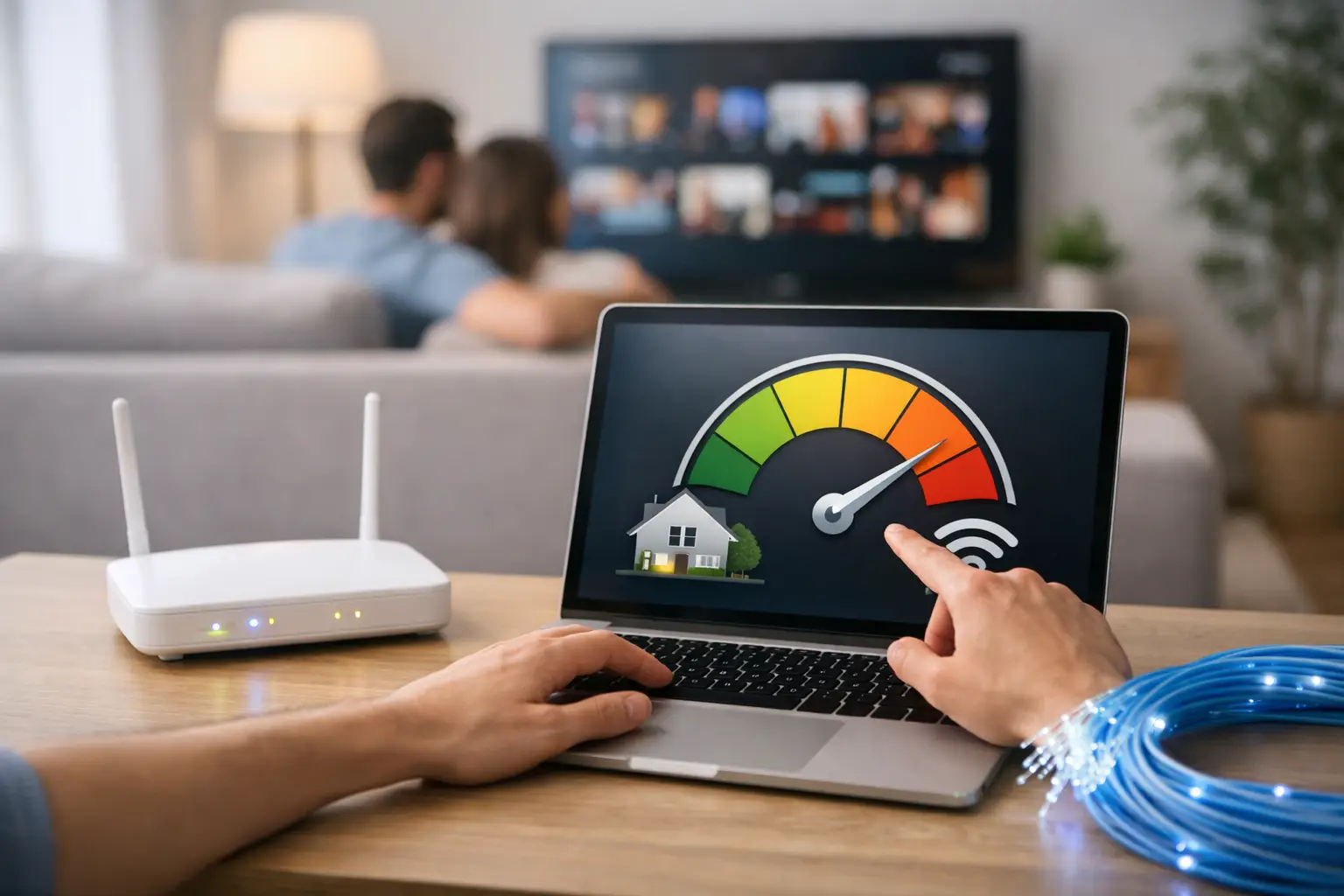
Hız testi yaparken mümkünse modeme ethernet kablosuyla bağlı bir bilgisayar kullanın. Wi-Fi üzerinden yapılan ölçümlerde cihazın konumu, duvar sayısı, kullanılan bant ve aynı anda bağlı cihazlar sonucu etkileyebilir. Paketinize göre değişen hız değerlerinde belirli bir düşüş normal olabilir; asıl önemli olan bağlantının düzenli ve kullanım ihtiyacınıza uygun olmasıdır.
7. İnternet gelmiyorsa bu kontrolleri yapın
Kurulum bittiği halde internet yoksa önce modemi kapatın, 30 saniye bekleyin ve yeniden açın. Fiber kullanıyorsanız ONT cihazını da kontrol edin. Kabloların gevşemediğinden, internet hizmetinin aktif olduğundan ve doğru kullanıcı bilgilerinin girildiğinden emin olun.
Aşağıdaki durumlar, sorunun kaynağını daha hızlı anlamanıza yardımcı olur:
- DSL ışığı kapalıysa telefon hattı, priz, splitter veya bina içi tesisat kontrol edilmelidir.
- WAN ışığı kapalıysa ONT ile modem arasındaki ethernet kablosu ve doğru WAN portu kontrol edilmelidir.
- Internet ışığı kırmızıysa ya da kapalıysa kullanıcı adı, şifre veya bağlantı ayarı doğru olmayabilir.
- Wi-Fi görünüyor ama sayfalar açılmıyorsa modem internete bağlanmamış olabilir; farklı bir cihazla da test yapmak gerekir.
- Evde yalnızca uzak odalarda çekim sorunu varsa modemin yerini değiştirmek veya ek kablosuz erişim çözümü kullanmak daha etkili olabilir.
Modemi hemen fabrika ayarlarına döndürmek yerine önce bu adımları uygulayın. Sıfırlama işlemi tüm ayarları siler ve yeniden kurulum gerektirir. Sorun devam ederse destek ekibine modem marka-modeli, ışıkların durumu ve yaptığınız kontrollerle birlikte bilgi vermek çözümü hızlandırır. Tepenet gibi erişilebilir teknik destek sunan bir hizmet sağlayıcısında bu ayrıntılar, doğru yönlendirmeye daha kısa sürede ulaşmanızı sağlar.
Kurulum tamamlandıktan sonra Wi-Fi şifrenizi yalnızca gerektiğinde paylaşın, modem yazılım güncellemelerini ertelemeyin ve bağlantınızda sıra dışı bir değişiklik fark ettiğinizde ışıkları kontrol etmeyi alışkanlık haline getirin. Küçük kontroller, ev internetinizin daha güvenli ve daha stabil çalışmasına yardımcı olur.