عندما يتم تفعيل اشتراك الإنترنت الجديد، تكفي في أغلب الأحيان بضع خطوات أساسية لتبدأ باستخدام الاتصال. فكيف تُركّب المودم في المنزل؟ عادةً ما يكفي توصيل الكابل الصحيح بالمنفذ الصحيح، ومعرفة نوع الاتصال، وإكمال بعض الإعدادات في واجهة المودم. لكن الطريقة المتبعة ليست واحدة في اتصالات الألياف الضوئية وVDSL والإنترنت اللاسلكي.
قبل البدء بالتركيب، تأكّد من أن خدمة الإنترنت لديك مفعّلة. فإذا لم يكتمل تفعيل الاشتراك، قد لا تتمكن من الاتصال بالإنترنت حتى لو بدت أضواء المودم سليمة. وإذا كنت بحاجة إلى اسم مستخدم أو كلمة مرور أو معلومات التركيب التلقائي، يمكنك الحصول عليها من قنوات الخدمة الإلكترونية لمزوّد الخدمة أو من فريق الدعم.
حدّد نوع الاتصال أولاً قبل تركيب المودم
أهم نقطة في عملية التركيب هي معرفة البنية التحتية المتوفرة في منزلك. فرغم تشابه المنافذ الموجودة خلف المودم، إلا أن التوصيل بالمنفذ الخطأ يؤدي إلى عدم وصول الإنترنت.
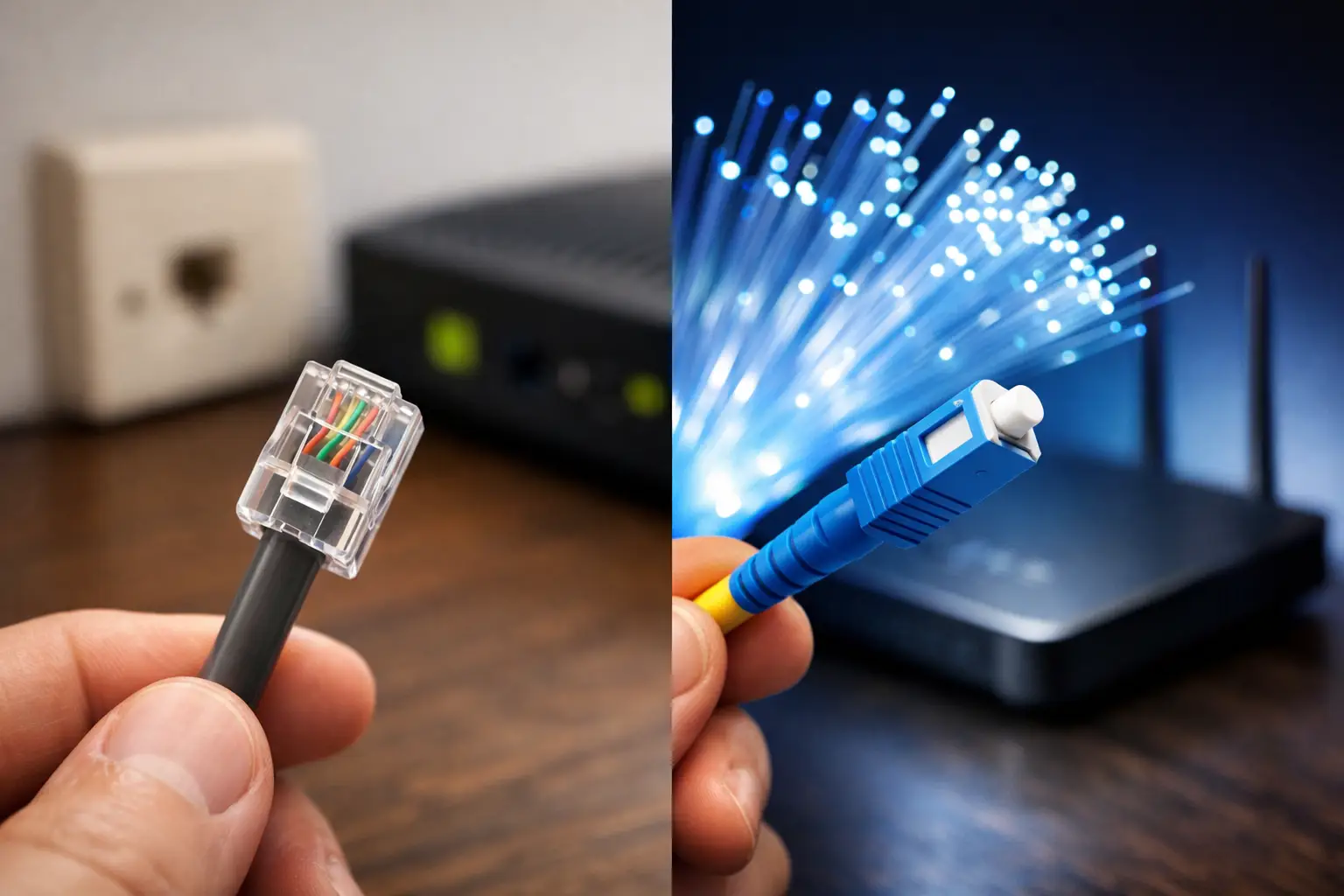
في اتصالات VDSL أو ADSL يُستخدم مقبس الهاتف الموجود في الجدار. فإذا كنت تحصل على الإنترنت عبر خط الهاتف، عليك توصيل كابل الهاتف الرفيع بمنفذ DSL في المودم. وإذا كان هناك هاتف أرضي مستخدم في المنزل أيضاً، فإن استخدام جهاز الفاصل (splitter) يفصل بين إشارة الهاتف والإنترنت ويقلل من خطر التشويش.
أما في اتصال الألياف الضوئية، فغالباً لا يُوصَل كابل الألياف القادم إلى الجدار مباشرةً بالمودم، بل يُوصَل أولاً بجهاز محوّل الألياف المسمى ONT. ثم يُوصَل كابل الإيثرنت الخارج من منفذ LAN في جهاز ONT بمنفذ المودم المكتوب عليه WAN أو Internet. وفي بعض المنازل يكون جهاز ONT والمودم مدمجين في جهاز واحد، وفي هذه الحالة قد لا تحتاج إلى كابل WAN إضافي.
وفي خدمة الإنترنت اللاسلكي الثابت، يُوصَل كابل الإيثرنت القادم من الهوائي أو جهاز الاستقبال الموجود في الخارج بمنفذ WAN في المودم. ومن الأخطاء الشائعة توصيل هذا الكابل بمنفذ DSL. وقد تجد على المنفذ عبارة WAN أو Internet أو رمز الكرة الأرضية.
جهّز المعدات اللازمة قبل التركيب
حتى لا تتوقف عملية التركيب في منتصفها، يجب أن يكون المودم والمحوّل الكهربائي وكابل الإيثرنت والخط المناسب لنوع اتصالك جاهزة. وإذا كان لديك حاسوب، فمن الأفضل إجراء الإعداد الأولي عبر كابل الإيثرنت، إذ يمكنك تغيير إعدادات Wi-Fi لاحقاً بسهولة. ومع ذلك، يمكن أيضاً الوصول إلى واجهة المودم عبر الهاتف أو الجهاز اللوحي.
تحقّق من الملصق الموجود أسفل المودم، إذ يتضمن عادةً اسم شبكة Wi-Fi الافتراضي، وكلمة مرور الشبكة اللاسلكية، وعنوان واجهة الإدارة، ومعلومات الدخول الأولى. ستحتاج إلى هذه المعلومات أثناء التركيب. ولا تنسَ أن كلمة مرور Wi-Fi الموجودة على الملصق تختلف عن اسم المستخدم وكلمة المرور الخاصين باشتراك الإنترنت.
1. وصّل الكابلات بالمنافذ الصحيحة
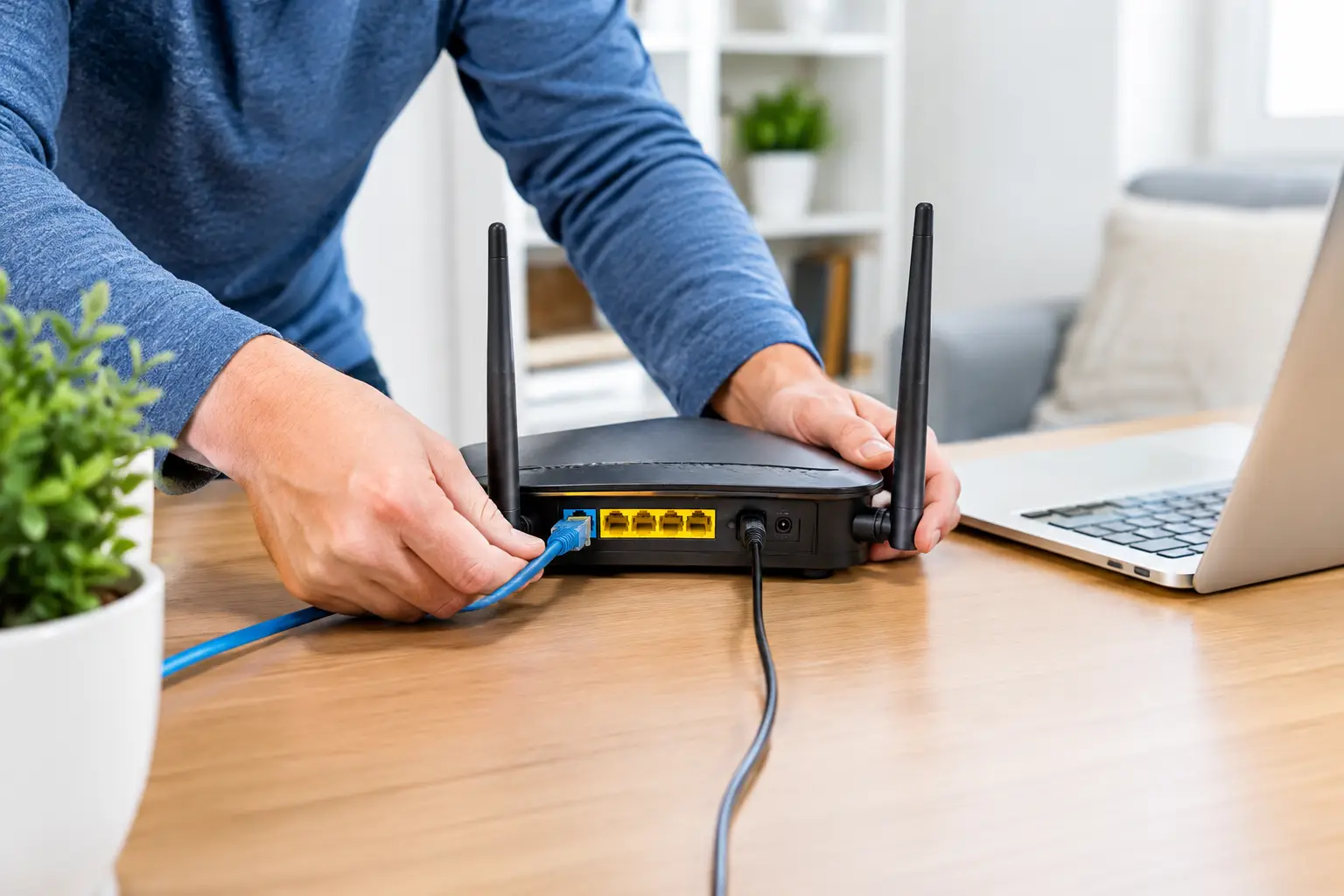
وصّل أولاً كابل الاتصال بالمنفذ المناسب: منفذ DSL لاتصال VDSL، ومنفذ WAN/Internet لاتصال الألياف الضوئية أو الاتصال اللاسلكي. ثم وصّل محوّل الطاقة الخاص بالمودم بالمقبس الكهربائي وشغّل الجهاز.
ضع المودم إن أمكن في مكان مرتفع ومكشوف يُعدّ وسط المنزل. فالخزائن المعدنية، وخلف التلفاز، وبالقرب من الجدران الخرسانية السميكة، ومحيط فرن المايكرويف، كلها أماكن قد تؤثر سلباً على تغطية Wi-Fi. ويؤثر موقع المودم بشكل مباشر على جودة الاتصال، خاصةً لمن يعملون عن بُعد، أو يتلقون دروساً عبر الإنترنت، أو للعائلات التي تستخدم أجهزة التلفاز الذكية.
2. انتظر حتى تضيء أضواء المودم
بعد تشغيل الجهاز، قد يستغرق ثبات الأضواء دقيقة أو دقيقتين. يشير ضوء الطاقة إلى أن المودم يعمل. ويشير ضوء DSL إلى اكتشاف خط VDSL/ADSL، بينما يدل ضوء WAN على الاتصال القادم عبر الإيثرنت. أما ضوء Internet فلا يعمل باللون نفسه في كل الطرازات، لكن ثباته يعني في معظم الأجهزة نجاح الاتصال.
ولا يعني وميض الضوء دائماً وجود عطل؛ فالوميض لفترة قصيرة أثناء تشغيل المودم أو مزامنته مع الخط أمر طبيعي. في المقابل، إذا لم يضئ ضوء DSL إطلاقاً فتحقّق من كابل الهاتف والمقبس، وإذا لم يضئ ضوء WAN فتحقّق من كابل الإيثرنت ومن أن جهاز ONT قيد التشغيل.
3. ادخل إلى شاشة إدارة المودم
وصّل هاتفك أو حاسوبك بشبكة Wi-Fi الافتراضية المدوّنة على المودم. وللحصول على تركيب أولي أكثر استقراراً، يمكنك توصيل الحاسوب بأحد منافذ LAN في المودم عبر كابل الإيثرنت.
افتح المتصفح وأدخل العنوان المحلي المكتوب على ملصق المودم، وهو في معظم الطرازات عنوان IP رقمي. ستطلب منك الشاشة التي تظهر اسم المستخدم وكلمة مرور المسؤول. قد تكون هذه المعلومات مكتوبة أسفل الجهاز، أو قد يُطلب منك تعيين كلمة مرور جديدة عند الدخول الأول.
غيّر كلمة مرور الإدارة إلى كلمة مرور يصعب تخمينها. ومن الأفضل من الناحية الأمنية استخدام كلمة مرور للمسؤول مختلفة عن كلمة مرور Wi-Fi. احفظ هذه الكلمة في مكان آمن، فقد تضطر إلى إعادة ضبط الجهاز إذا نسيتها.
4. أكمل إعدادات اتصال الإنترنت
تحتوي واجهة المودم على قسم مثل التركيب السريع أو إعداد الإنترنت أو إعدادات WAN. وتكتشف بعض أجهزة المودم نوع الاتصال تلقائياً، وإذا نجح التركيب التلقائي فقد يتوفر الإنترنت دون أي إجراء إضافي.
إذا طُلب منك اسم مستخدم وكلمة مرور، فأدخل معلومات الاشتراك التي زوّدك بها مزوّد الخدمة. وتكون هذه المعلومات مطلوبة عادةً في اتصالات PPPoE. والخطأ في كتابة اسم المستخدم أو كلمة المرور يؤدي إلى عدم فتح صفحات الإنترنت حتى لو بدت أضواء المودم طبيعية.
في اتصالات الألياف الضوئية والإنترنت اللاسلكي الثابت، يُستخدم غالباً نوع اتصال WAN. أما في VDSL فتبرز إعدادات DSL وPPPoE. وقد تجد في القوائم المتقدمة حقولاً تقنية مثل معرّف VLAN أو VPI/VCI أو ما شابه. لا تغيّر هذه الحقول عشوائياً ما لم يزوّدك مزوّد الخدمة بقيمة محددة، فالقيمة الخاطئة قد تتسبب في انقطاع الاتصال.
5. غيّر اسم شبكة Wi-Fi وكلمة المرور
بعد إنشاء اتصال الإنترنت، انتقل إلى قسم الشبكة اللاسلكية أو إعدادات Wi-Fi. وبدلاً من كتابة معلومات تكشف منزلك بوضوح أو رقم هاتف أو رقم شقة في اسم الشبكة، اختر اسماً سهل التمييز لا يتضمن بيانات شخصية.
اجعل كلمة مرور الشبكة اللاسلكية مكوّنة من 12 حرفاً على الأقل، وأن تتضمن أحرفاً كبيرة وصغيرة وأرقاماً ورموزاً. واختر إن أمكن معيار الأمان WPA2 أو WPA3. وإذا لم تتمكن الأجهزة القديمة من الاتصال عبر WPA3، فقد يكون الوضع المختلط WPA2/WPA3 خياراً مناسباً.
تحتوي أجهزة المودم ثنائية النطاق على شبكتين بتردد 2.4 GHz و5 GHz. يوفر تردد 2.4 GHz نطاق تغطية أوسع، لكنه قد يتأثر أكثر بالشبكات المحيطة. أما تردد 5 GHz فقد يوفر سرعة أعلى وزمن استجابة أقل في الغرف القريبة من المودم. وقد يكون توصيل الأجهزة كثيفة الاستخدام مثل التلفاز الذكي وأجهزة الألعاب وحاسوب العمل بتردد 5 GHz خياراً جيداً، بينما قد يكون تردد 2.4 GHz أكثر استقراراً للأجهزة الموجودة في الغرف البعيدة.
6. اختبر الاتصال على أجهزتك
احفظ الإعدادات في شاشة التركيب، وإذا أعاد المودم التشغيل فانتظر حتى تثبت الأضواء. ثم افتح موقعاً إلكترونياً، أو شغّل مقطع فيديو، أو جرّب تطبيق مكالمات الفيديو. وإذا كانت المشكلة في جهاز واحد فقط، فجرّب إيقاف اتصال Wi-Fi في ذلك الجهاز وإعادة تشغيله قبل التعامل مع المودم.
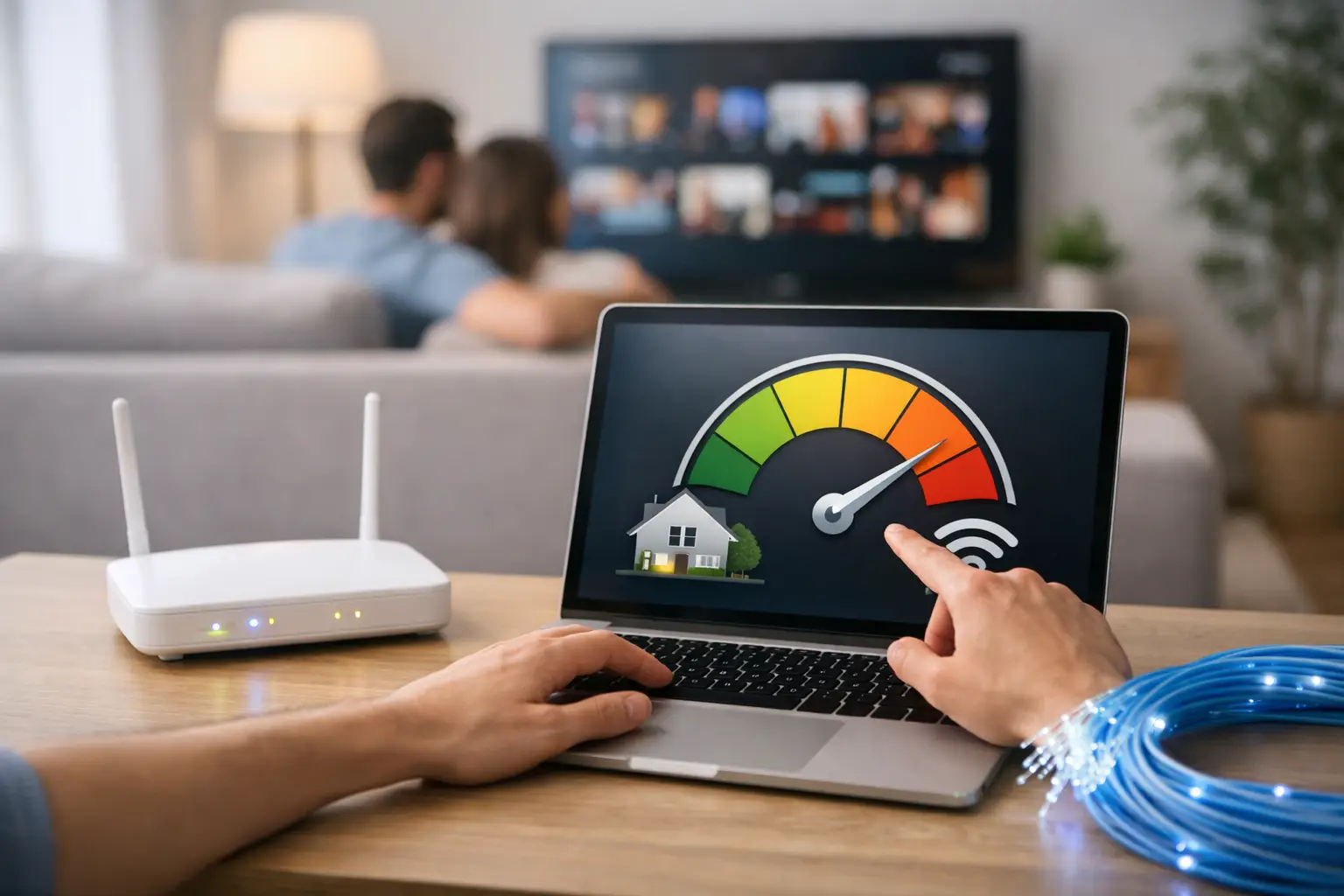
عند إجراء اختبار السرعة، استخدم إن أمكن حاسوباً موصولاً بالمودم عبر كابل الإيثرنت. ففي القياسات التي تُجرى عبر Wi-Fi، قد تتأثر النتيجة بموقع الجهاز وعدد الجدران والنطاق المستخدم والأجهزة المتصلة في الوقت نفسه. وقد يكون انخفاض معيّن في قيم السرعة التي تختلف حسب باقتك أمراً طبيعياً؛ والأهم هو أن يكون الاتصال منتظماً ومناسباً لاحتياجات استخدامك.
7. إذا لم يصل الإنترنت، فقم بهذه الفحوصات
إذا لم يتوفر الإنترنت رغم انتهاء التركيب، فأطفئ المودم أولاً، وانتظر 30 ثانية، ثم أعد تشغيله. وإذا كنت تستخدم الألياف الضوئية فتحقّق من جهاز ONT أيضاً. وتأكّد من أن الكابلات غير مرتخية، وأن خدمة الإنترنت مفعّلة، وأن معلومات المستخدم الصحيحة قد أُدخلت.
تساعدك الحالات التالية على معرفة مصدر المشكلة بشكل أسرع:
- إذا كان ضوء DSL مطفأً، فيجب فحص خط الهاتف أو المقبس أو الفاصل (splitter) أو التمديدات داخل المبنى.
- إذا كان ضوء WAN مطفأً، فيجب فحص كابل الإيثرنت بين جهاز ONT والمودم والتأكد من استخدام منفذ WAN الصحيح.
- إذا كان ضوء Internet أحمر أو مطفأً، فقد يكون اسم المستخدم أو كلمة المرور أو إعداد الاتصال غير صحيح.
- إذا كانت شبكة Wi-Fi ظاهرة لكن الصفحات لا تُفتح، فقد لا يكون المودم متصلاً بالإنترنت؛ ويجب إجراء الاختبار بجهاز آخر أيضاً.
- إذا كانت مشكلة ضعف الإشارة في الغرف البعيدة فقط، فقد يكون تغيير مكان المودم أو استخدام حل إضافي للوصول اللاسلكي أكثر فعالية.
طبّق هذه الخطوات أولاً بدلاً من إعادة المودم إلى إعدادات المصنع فوراً، لأن عملية إعادة الضبط تحذف جميع الإعدادات وتتطلب التركيب من جديد. وإذا استمرت المشكلة، فإن تزويد فريق الدعم بماركة المودم وطرازه وحالة الأضواء والفحوصات التي أجريتها يسرّع الحل. ولدى مزوّد خدمة يقدّم دعماً فنياً سهل الوصول مثل Tepenet، تساعدك هذه التفاصيل على الحصول على التوجيه الصحيح في وقت أقصر.
بعد اكتمال التركيب، لا تشارك كلمة مرور Wi-Fi إلا عند الضرورة، ولا تؤجّل تحديثات برنامج المودم، واجعل فحص الأضواء عادةً عندما تلاحظ أي تغيير غير مألوف في اتصالك. فالفحوصات الصغيرة تساعد على أن يعمل إنترنت منزلك بشكل أكثر أماناً واستقراراً.