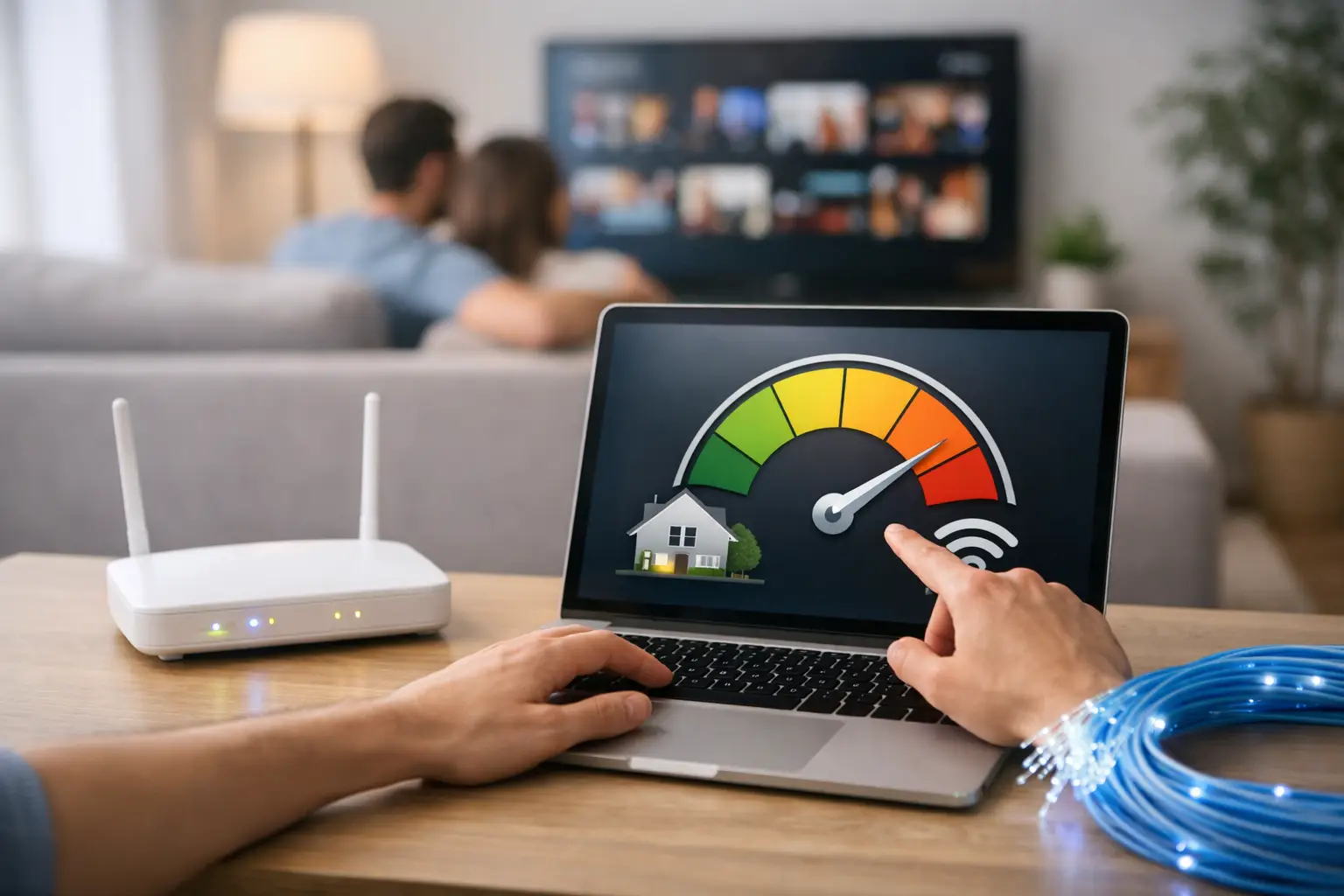

Fiber internet neden yavaşlar sorusunun cevabı her zaman altyapıda değildir. 1.000 Mbps hızında bir pakete sahip olsanız bile modeminizin konumu, kablosuz bağlantı kalitesi, aynı anda çalışan cihazlar veya kullandığınız uygulama internette yavaşlık hissi yaratabilir. Doğru noktayı tespit etmek, hem evde hem iş yerinde bağlantıyı kısa sürede iyileştirmenin en pratik yoludur.
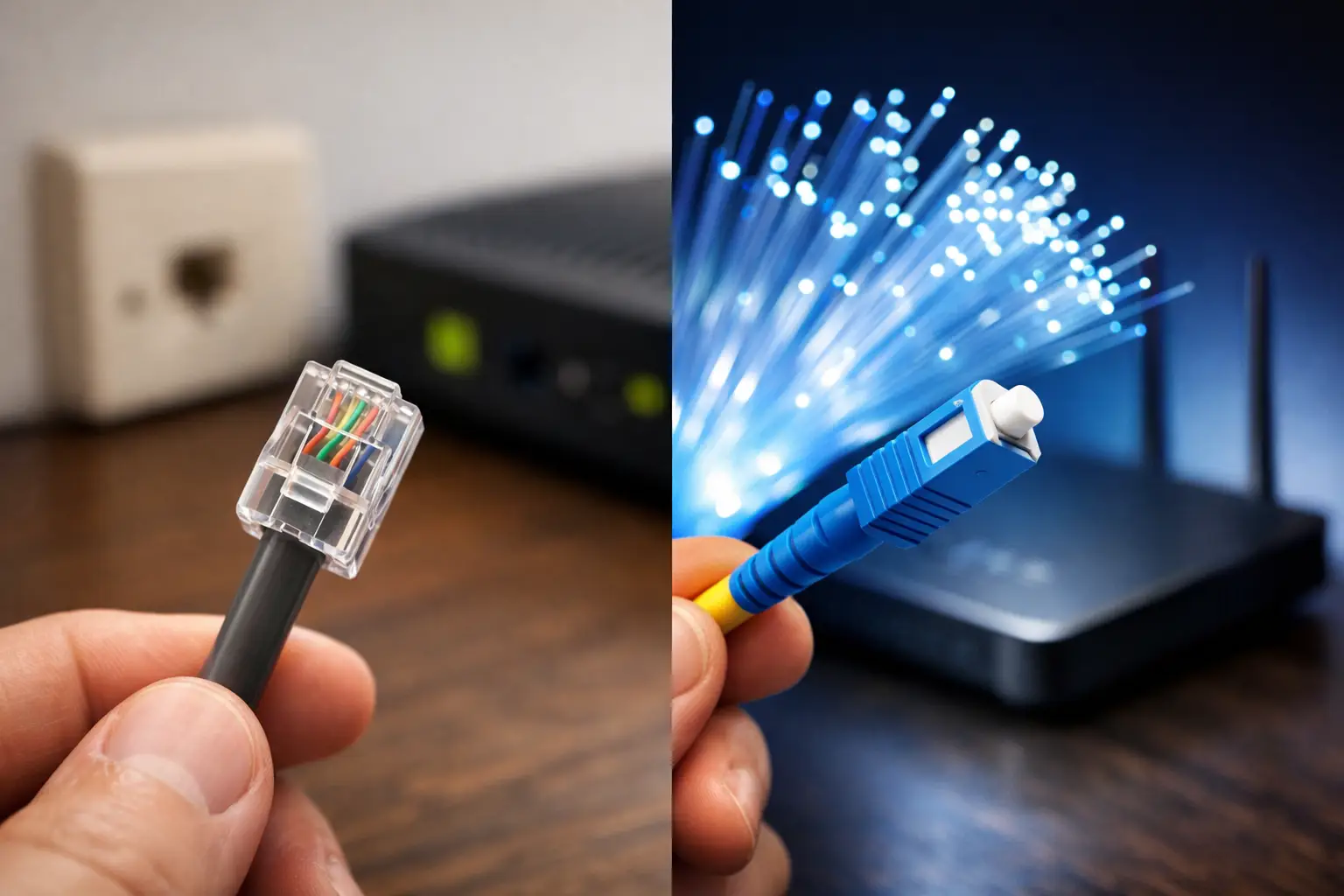
Fiber bağlantıda veri, bakır kablolar yerine ışık sinyalleriyle iletilir. Bu teknoloji yüksek hız ve düşük gecikme potansiyeli sunar. Ancak modem ile cihazınız arasındaki son bağlantı Wi-Fi üzerinden kurulduğunda, deneyiminizi belirleyen yalnızca fiber altyapı olmaz. Bu nedenle önce sorunun ne zaman ve hangi cihazda ortaya çıktığını anlamak gerekir.
Fiber internet neden yavaşlar?
Yavaşlık yalnızca akşam saatlerinde yaşanıyorsa ağ yoğunluğu veya evdeki kullanım alışkanlıkları öne çıkar. Sadece belirli bir odada hissediliyorsa Wi-Fi kapsaması incelenmelidir. Tüm cihazlarda, günün her saatinde düşük hız görülüyorsa modem, kablo, cihaz ayarları ya da hizmet tarafında kontrol gerektiren bir durum olabilir.
Aşağıdaki nedenler, fiber internet kullanıcılarının en sık karşılaştığı hız sorunlarını ve uygulanabilir çözümleri açıklar.
1. Wi-Fi sinyali fiber hızını taşıyamıyor olabilir
Fiber hattınızın eve kadar hızlı gelmesi, telefonunuzun veya dizüstü bilgisayarınızın aynı hızı kablosuz olarak alacağı anlamına gelmez. Wi-Fi sinyali duvarlardan, katlar arasındaki betondan, metal yüzeylerden ve bazı elektronik cihazlardan etkilenebilir. Özellikle modeme uzak odalarda bağlantı hızı düşebilir, görüntülü görüşmelerde kopmalar yaşanabilir.
Modemi mümkün olduğunca evin merkezi, açık ve yüksek bir noktasına yerleştirin. Modemi kapalı bir dolaba, televizyon ünitesinin arkasına veya zemine koymak sinyal kalitesini azaltır. Geniş evlerde mesh sistem, ek erişim noktası veya uygun konumlandırılmış sinyal güçlendirici daha dengeli sonuç verebilir. Ancak güçlendiricinin de modeme yeterli sinyal aldığı bir noktada olması gerekir.
2. 2.4 GHz ve 5 GHz ağları yanlış kullanılıyor olabilir
Çift bant destekli modemler genellikle 2.4 GHz ve 5 GHz olmak üzere iki Wi-Fi ağı sunar. 2.4 GHz daha geniş bir alana ulaşır, fakat çevredeki diğer kablosuz ağlardan daha kolay etkilenebilir. 5 GHz ise modeme yakın alanlarda daha yüksek hız ve daha düşük gecikme sağlayabilir; buna karşılık duvarları aşma performansı daha sınırlıdır.
Online oyun, yüksek çözünürlüklü yayın veya büyük dosya indirme gibi işlemler için modeme yakın cihazlarda 5 GHz ağı daha uygun olabilir. Uzak odalardaki akıllı ev cihazları için 2.4 GHz daha stabil çalışabilir. Ağ adları birbirinden ayrıysa cihazınızı ihtiyacınıza uygun banda manuel olarak bağlayabilirsiniz.
3. Aynı anda çok fazla cihaz bağlantıyı paylaşıyor olabilir
Bir evde televizyon yayını açıkken biri oyun oynuyor, başka biri toplantı yapıyor ve telefonlar bulut yedeklemesi gerçekleştiriyorsa internet kapasitesi paylaşılır. Fiber paketler yüksek hız sunar; yine de aynı anda çok sayıda yoğun işlem yapıldığında modem ve kablosuz ağ üzerindeki yük artabilir.
İşletmelerde durum daha belirgin olabilir. POS cihazları, güvenlik kameraları, misafir ağı, bulut uygulamaları ve çalışanların görüntülü görüşmeleri aynı bağlantıyı kullanıyorsa kritik cihazlar önceliklendirilmelidir. Modem veya yönlendirici ayarlarında bulunan QoS özelliği, görüntülü görüşme ve iş uygulamalarına öncelik vermeye yardımcı olabilir. Bu ayar her modem modelinde aynı şekilde bulunmaz; gerektiğinde teknik destekten yönlendirme almak daha güvenlidir.
4. Arka plandaki indirmeler hızı tüketiyor olabilir
Yavaşlığın nedeni bazen fark edilmeyen bir güncellemedir. Bilgisayarın işletim sistemi güncellemesi, oyun konsolunun yeni oyun indirmesi, telefonların fotoğraf yedeklemesi veya güvenlik kamerasının buluta kayıt göndermesi bağlantıyı yoğun biçimde kullanabilir.
Özellikle yükleme hızı, görüntülü toplantılar ve çevrim içi dosya gönderimi için önemlidir. Büyük bir dosya buluta yüklenirken toplantıdaki sesiniz gecikiyor ya da kesiliyorsa, cihazlardaki senkronizasyon ve yedekleme işlemlerini kontrol edin. Yoğun indirme ve yüklemeleri gece saatlerine planlamak günlük kullanımı rahatlatabilir.
5. Modem, ONT veya kablolar kontrol edilmelidir
Fiber bağlantılarda bazı kurulumlarda optik ağ terminali olarak adlandırılan ONT cihazı ile modem ayrı olur. Bu cihazların elektrik bağlantısının gevşek olması, aşırı ısınması veya kabloların hasar görmesi performansı etkileyebilir. Ethernet kablosunun eski ya da düşük kategoride olması da bilgisayar ile modem arasındaki hızı sınırlayabilir.
Önce cihazların ışıklarını kontrol edin. Normalde alışılmadık şekilde yanıp sönen veya kırmızı görünen uyarı ışıkları bağlantı sorununa işaret edebilir. Modem ve ONT'yi kapatıp yaklaşık 30 saniye bekledikten sonra yeniden açmak geçici yazılım ve bağlantı sorunlarını giderebilir. Fiber kablo hassastır; kabloyu keskin biçimde bükmemeli, yerinden çıkarmaya çalışmamalısınız.
6. Modeminiz paketinize göre eski kalmış olabilir
Eski modemler yüksek hızlı paketleri tam kapasiteyle dağıtamayabilir. Özellikle yalnızca eski Wi-Fi standartlarını destekleyen modellerde kablosuz hız, fiber hattın sunduğu kapasitenin oldukça altında kalabilir. Çok sayıda cihaz bağlandığında işlemci kapasitesi sınırlı modemlerde gecikme ve bağlantı kopmaları da artabilir.
Modem değişimi her yavaşlık sorununda ilk çözüm değildir. Önce kablolu bağlantıda aldığınız hızı ölçün. Ethernet ile bağlı bir bilgisayarda sonuç paket hızınıza yakınken Wi-Fi düşük kalıyorsa sorun büyük olasılıkla hattınızda değil, kablosuz ağdadır. Yeni nesil Wi-Fi desteği bulunan bir modem veya yönlendirici bu senaryoda anlamlı bir iyileştirme sağlayabilir.
7. Hız testi doğru koşullarda yapılmıyor olabilir
Hız testini Wi-Fi ile, modeme uzak bir odada ve diğer cihazlar aktifken yaptığınızda sonuç gerçek hat kapasitesini göstermez. Sağlıklı bir karşılaştırma için mümkünse bilgisayarı Ethernet kablosuyla modeme bağlayın. Test sırasında yayın, indirme, bulut yedekleme ve VPN gibi işlemleri durdurun.
Tek bir test sonucuna göre karar vermek yerine farklı saatlerde birkaç ölçüm alın. Ölçümlerde indirme hızı kadar yükleme hızı ve gecikme değerini de inceleyin. Düşük gecikme, özellikle online oyunlar, uzaktan çalışma araçları ve görüntülü görüşmelerde daha akıcı bir deneyime katkı sağlar.
8. Cihazınızın kendisi yavaşlıyor olabilir
İnternet sayfasının geç açılması her zaman bağlantı hızının düştüğünü göstermez. Eski bir telefon, dolu depolama alanı, güncel olmayan ağ sürücüsü veya tarayıcıda çalışan fazla sayıda eklenti de yavaşlık hissi yaratabilir. Aynı bağlantıyı farklı bir cihazda deneyerek sorunun cihaz kaynaklı olup olmadığını hızlıca anlayabilirsiniz.
Bilgisayarda ağ sürücülerini ve işletim sistemini güncel tutmak, tarayıcı önbelleğini temizlemek ve kullanılmayan uygulamaları kapatmak faydalı olabilir. Telefonda ise Wi-Fi ağını unutup yeniden bağlanmak, ağ ayarlarını yenilemek veya cihazı yeniden başlatmak basit ama etkili adımlardır.
9. Bölgesel veya hizmet kaynaklı bir durum yaşanıyor olabilir
Nadiren de olsa planlı bakım çalışmaları, bölgesel arızalar veya bina içindeki fiziksel bağlantı sorunları internet performansını etkileyebilir. Bu tür durumlarda modemi tekrar tekrar sıfırlamak sorunu çözmez; hatta kişisel ağ ayarlarınızı kaybetmenize neden olabilir. Önce bağlantı ışıklarını kontrol etmek, ardından hizmet sağlayıcınızın destek kanallarından bilgi almak daha doğru yaklaşımdır.
Tepenet müşterileri, online işlemler ve teknik destek kanalları üzerinden bağlantı durumuyla ilgili hızlı yönlendirme alabilir. Destek kaydı oluştururken sorunun başladığı saat, etkilenen cihazlar, kablolu bağlantı sonucu ve modem üzerindeki ışık durumu gibi bilgileri paylaşmak inceleme sürecini hızlandırır.
Yavaşlığı doğru yerden çözün
Fiber internetten beklediğiniz performansı almak için önce bağlantının nerede daraldığını bulun: Hat girişinde mi, modem ile cihaz arasında mı, yoksa yalnızca belirli bir uygulamada mı? Kablolu hız testi bu ayrımı netleştirir. Sonrasında modemin konumunu iyileştirmek, doğru Wi-Fi bandını seçmek veya destek ekibiyle teknik kontrolleri başlatmak, rastgele ayar değiştirmekten çok daha hızlı sonuç verir.